Rejestr urbanistyczny na mapie – plan miejscowy i plan ogólny dla każdej działki
Sprawdź w kilka sekund, co wolno zbudować na działce: czy obowiązuje plan miejscowy, w jakiej strefie planu ogólnego leży, jak wysoko można budować i jaką intensywność zabudowy dopuszcza plan. Aplikacja Plany pokazuje dane z Rejestru Urbanistycznego i geoportal.gov.pl na jednej mapie – bezpłatnie i bez logowania.
Czym jest Rejestr Urbanistyczny
To ogólnopolski, bezpłatny rejestr dokumentów planistycznych gmin, działający od 1 lipca 2026 r. Gminy umieszczają w nim plany ogólne, miejscowe plany zagospodarowania przestrzennego i inne akty planowania. Rejestr jest zasilany stopniowo – część gmin ma w nim komplet danych, inne dopiero je uzupełniają.
W 1map.pl nie musisz wiedzieć, gdzie szukać: dane z Rejestru łączymy z warstwami planistycznymi geoportalu i pokazujemy przy konkretnej działce. Z jednego okna przechodzisz do wszystkich źródeł: uchwały, rysunku i legendy planu, wpisu w Rejestrze, geoportalu gminy i jej BIP-u.
Plan miejscowy, plan ogólny, warunki zabudowy – co jest czym
Plan miejscowy (MPZP)
Najdokładniejszy dokument: mówi, co wolno zbudować na konkretnym terenie – przeznaczenie, wysokość, linie zabudowy. Jeśli działka leży w planie miejscowym, to on rozstrzyga, a warunków zabudowy się nie wydaje.
Plan ogólny gminy
Nowy dokument dla całej gminy, który zastąpił studium (studia straciły moc z końcem sierpnia 2026 r.). Dzieli gminę na strefy i ustala dla każdej maksymalną wysokość, maksymalną powierzchnię zabudowy, intensywność i minimalną powierzchnię biologicznie czynną. Z planem ogólnym muszą być zgodne nowe plany miejscowe i warunki zabudowy.
Warunki zabudowy (WZ) i obszar uzupełnienia zabudowy
Tam, gdzie nie ma planu miejscowego, buduje się na podstawie decyzji o warunkach zabudowy. Po wejściu w życie planu ogólnego nowe WZ na dom albo inny budynek mieszkalny można dostać tylko na terenie obszaru uzupełnienia zabudowy (OUZ) wyznaczonego w tym planie. Decyzje WZ wydane od 2026 r. są ważne 5 lat. Dlatego warstwa OUZ to dziś jedna z najważniejszych informacji przy zakupie działki bez planu miejscowego.
Najpierw sprawdź, czy działka leży w obszarze uzupełnienia zabudowy (OUZ). W gminie z obowiązującym planem ogólnym poza OUZ nie uzyskasz decyzji o warunkach zabudowy na nowy dom ani budynek mieszkalny.
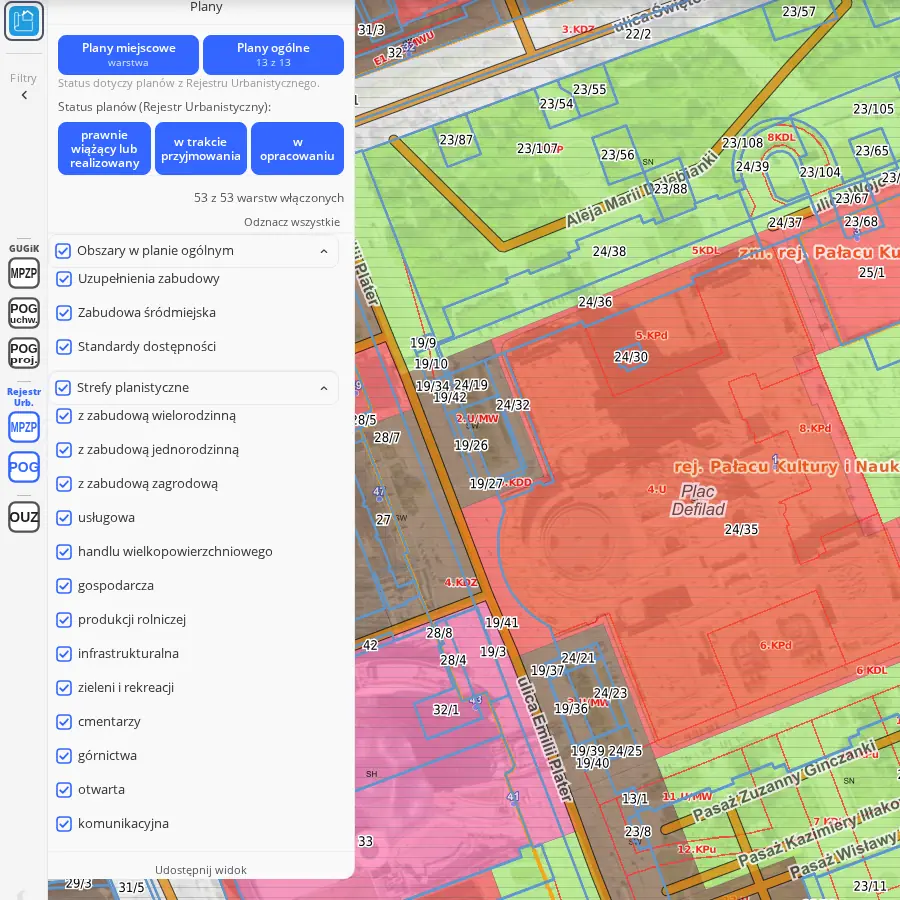
Co widać na mapie
Przyciski po lewej włączają warstwy jednym kliknięciem – z dwóch źródeł, żeby nic nie umknęło, jeśli gmina nie uzupełniła jeszcze Rejestru:
- MPZP – granice planów miejscowych.
- POG uchwalone / projektowane – strefy planu ogólnego, także w projektach, które gmina dopiero przygotowuje.
- OUZ – obszary uzupełnienia zabudowy, czyli gdzie można jeszcze dostać WZ na dom albo budynek mieszkalny.
W panelu Filtry zostawisz tylko plany prawnie wiążące albo te w opracowaniu, wybrane strefy (np. tylko zabudowę jednorodzinną) i obszary szczególne, jak zabudowa śródmiejska. Ustawiony widok wyślesz jednym linkiem – odbiorca zobaczy dokładnie to samo co ty.
Co zobaczysz po kliknięciu w działkę
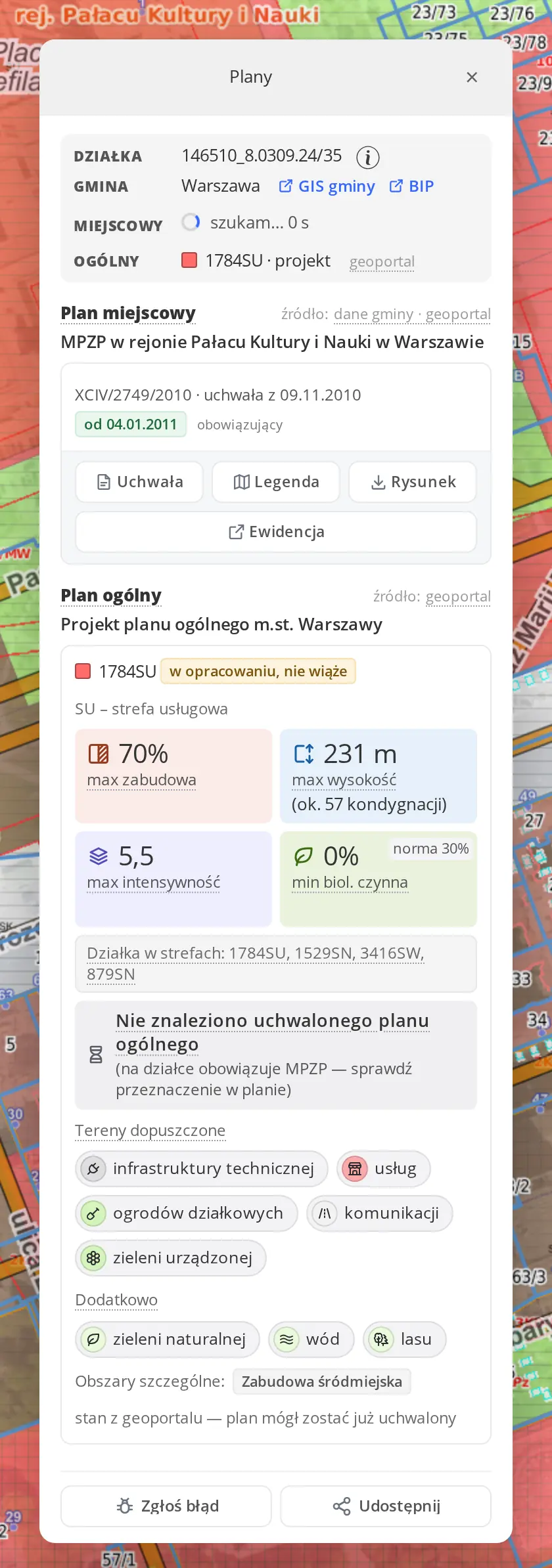
Jedno kliknięcie w działkę i masz komplet informacji planistycznych – bez szukania po stronach gminy. Numery na zrzucie odpowiadają opisom pod nim.
 12345678
- Działka – identyfikator działki z ewidencji; ikona (i) obok pokaże wszystkie informacje o niej z włączonych warstw.

 GIS i BIP gminy – gdy chcesz sprawdzić poprawność informacji u jej źródła.
- MIEJSCOWY i OGÓLNY – skrót na górze okna: czy działka ma plan miejscowy i w jakiej strefie planu ogólnego leży. „szukam…” oznacza, że aplikacja jeszcze czeka na Rejestr Urbanistyczny – dane z innych źródeł pokazuje od razu.
- Źródło danych – przy każdym planie widać, skąd pochodzi informacja: Rejestr Urbanistyczny, dane gminy czy geoportal. Po najechaniu kursorem zobaczysz pełny opis źródła.
- Status planu – numer i data uchwały, od kiedy plan obowiązuje i czy jest prawnie wiążący, czy to dopiero projekt („w opracowaniu, nie wiąże”).


 Uchwała, Legenda, Rysunek, Ewidencja – treść uchwały, legenda i rysunek planu oraz pełne dane działki w ewidencji – bez przekopywania BIP-u. Rysunek położysz też na mapie (krok po kroku niżej).
- Wskaźniki planu ogólnego – strefa i jej parametry: jaką część działki można zabudować, jak wysoko, z jaką intensywnością i ile musi zostać zieleni. Przy uchwalonych planach dostajesz też szacunkowe przeliczenie na metry Twojej działki.
 Zgłoś błąd i Udostępnij – coś się nie zgadza? Daj znać jednym kliknięciem. Udostępnij wyśle wspólnikowi albo architektowi link, który otworzy mapę dokładnie w tym samym miejscu, z otwartym oknem informacji o planach dla tej działki.
Rysunek planu na mapie – krok po kroku
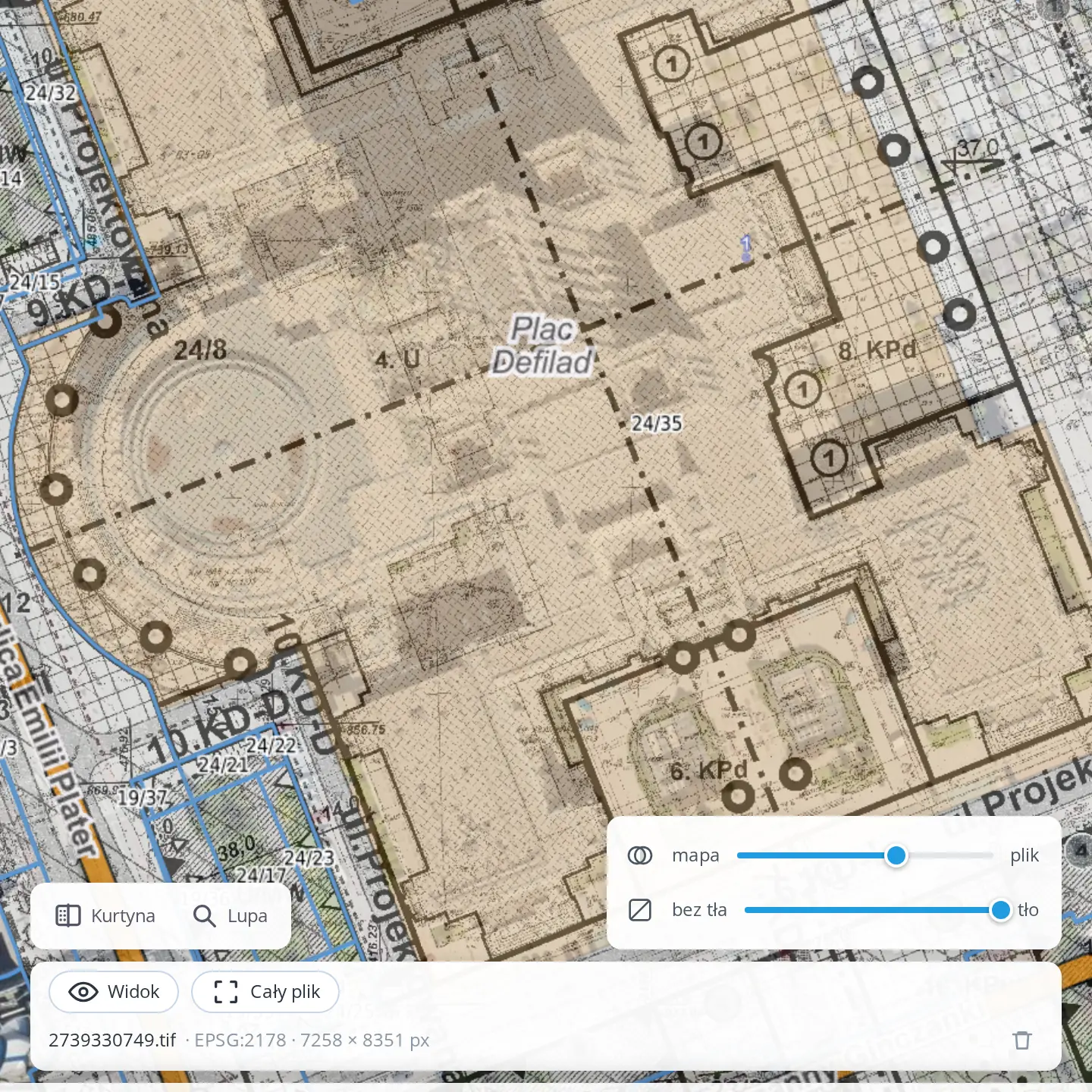
Rysunek planu miejscowego możesz położyć bezpośrednio na mapie – na ortofotomapie i granicach działek – i od razu zobaczyć, jak ustalenia planu mają się do tego, co jest w terenie.
- Znajdź miejsce z planem. Wpisz numer działki albo adres w wyszukiwarce na dole ekranu („Obręb + nr działki lub ID działki”, „Znajdź adres”). Przycisk MPZP po lewej pokaże granice planów miejscowych.
- Kliknij działkę. Otworzy się okno Plany.
- Kliknij „Rysunek” w karcie planu miejscowego. Pojawi się okienko Rysunek planu (GeoTIFF) z dwoma przyciskami: Wgraj na mapę – plik zostanie pobrany i od razu wyświetlony na mapie – albo Pobierz plik, jeśli chcesz go tylko zapisać na dysku.
- Na telefonie okienko najpierw uprzedza: „Telefon nie wyświetli tego pliku — to mapa z georeferencją, a nie zwykłe zdjęcie.” oraz „Plik może mieć kilkadziesiąt MB.” Do wyboru masz Wgraj na mapę, Pokaż warstwę MPZP (rysunek w wersji orientacyjnej, bez pobierania pliku) albo Pobierz mimo to. Zaznaczenie „Nie pokazuj więcej na tym urządzeniu — od razu pobieraj” wyłącza to ostrzeżenie.
- Gdy serwer gminy blokuje wczytanie, zobaczysz komunikat „Ten serwer nie pozwala wczytać pliku bezpośrednio. Pobierz plik i przeciągnij go na mapę (albo wgraj w »Importuj geodane«).” Pobierz wtedy plik przyciskiem Pobierz plik i przeciągnij go na mapę albo otwórz panel Importuj geodane i wskaż plik w polu „Upuść plik / lub wybierz plik/i”.
- Steruj rysunkiem na karcie pod mapą. Suwak mapa – plik ustawia przezroczystość rysunku, a bez tła – tło chowa białe tło rysunku, żeby spod niego było widać ortofotomapę. Kurtyna i Lupa pozwalają porównać rysunek z mapą: kurtyna dzieli widok linią, którą przesuwasz, a lupa odsłania fragment pod kursorem. Widok chowa i pokazuje rysunek, a Cały plik przybliża mapę do jego zasięgu.
- Usuń plik ikoną kosza przy nazwie pliku na karcie albo w panelu Importuj geodane.
13 stref planu ogólnego
Plan ogólny dzieli całą gminę na strefy planistyczne. Nazwy i symbole są jednakowe w całej Polsce, więc raz poznana legenda działa w każdej gminie.
Zabudowa i usługi
wielofunkcyjna z zabudową mieszkaniową wielorodzinną
wielofunkcyjna z zabudową mieszkaniową jednorodzinną
wielofunkcyjna z zabudową zagrodową
usługowa
handlu wielkopowierzchniowego
gospodarcza
produkcji rolniczej
Infrastruktura i tereny otwarte
infrastrukturalna
zieleni i rekreacji
cmentarzy
górnictwa
otwarta
komunikacyjna
Na co uważać
Projekt to jeszcze nie plan
Wiele gmin ma plan ogólny dopiero w projekcie. Taki projekt pokazuje kierunek, ale nie wiąże – parametry mogą się zmienić przed uchwaleniem. Status widzisz w oknie przy każdym planie.
Działka w kilku strefach
Granica strefy potrafi przeciąć działkę. Okno pokazuje wtedy wszystkie strefy, w których leży działka – wskaźniki odnoszą się do strefy, a nie do całej działki.
Porównujesz kilka działek pod inwestycję? W wersji PRO zapiszesz przy każdej działce notatkę z analizy planu, uchwałę i rysunek – na własnej mapie, wspólnej dla zespołu.
Zobacz, jak to działaCo jeszcze znajdę na 1map.pl?
Wiesz już, co wolno zbudować. Teraz sprawdź, ile za podobne działki płaci rynek i co się buduje w okolicy – na tej samej 1mapie.
Ceny transakcyjne na mapie
Za ile naprawdę sprzedają się działki, domy i mieszkania w okolicy – z aktów notarialnych.
jak czytać ceny →
Rejestr urbanistyczny na mapie
Plan miejscowy i plan ogólny na działce.
jesteś tutaj
Pozwolenia na budowę na mapie
Co powstanie obok: domy, bloki, usługi, przemysł – z datami i czasem wydania decyzji.
jak czytać pozwolenia →
Wszystko w jednym miejscu
Ceny, plany, pozwolenia, uzbrojenie, teren i kilkadziesiąt innych warstw na jednej mapie.
otwórz 1map →
Pytania i odpowiedzi
Czy dostanę warunki zabudowy na tej działce?
Jeśli działka leży w planie miejscowym – nie, decyduje plan. Jeśli nie ma planu miejscowego, a gmina ma uchwalony plan ogólny, sprawdź warstwę OUZ: nowe WZ na zabudowę mieszkaniową wydaje się tylko w obszarze uzupełnienia zabudowy. Ostatecznie rozstrzyga urząd gminy.
Dlaczego dla mojej gminy nie ma planu ogólnego?
Gminy uchwalają plany ogólne w różnym tempie, a Rejestr Urbanistyczny jest uzupełniany stopniowo. Dlatego pokazujemy też warstwy z geoportalu – czasem plan jest tam, zanim trafi do Rejestru.
Czy dane z mapy mogą zastąpić wypis z planu?
Nie. Mapa służy do szybkiej analizy. Do formalności (np. aktu notarialnego czy projektu) potrzebny jest wypis i wyrys z planu wydany przez gminę.
Skąd przeliczenie wskaźników na metry działki?
To szacunek: wskaźnik strefy pomnożony przez powierzchnię działki z ewidencji. Pomaga porównać działki, ale nie jest ustaleniem urzędu.
Czy mapa planów jest płatna?
Nie. Działa bez logowania, także na telefonie.
Sprawdź plan dla swojej działki
- Bez logowania
- Bez opłat
- Na komputerze i telefonie
Twój prywatny geoportal z bazą danych
- Działki i projekty na mapie
- Notatki, załączniki, statusy
- Wspólna baza dla całego zespołu
Skąd są dane
Jedna działka – wszystkie źródła
To, co zwykle sprawdza się w kilku urzędowych serwisach, widzisz w jednym miejscu. Każda informacja prowadzi do swojego źródła.
Zastrzeżenie. Informacje mają charakter poglądowy i nie są dokumentem urzędowym – nie zastępują wypisu i wyrysu z planu. Przeliczenia wskaźników na powierzchnię działki są szacunkowe. Wiążące są wyłącznie uchwały i dokumenty wydane przez gminę.